Es dauert: 15 Minuten
Du lernst: Aussehen von macOS anpassen
Du benötigst: macOS 26 oder neuer
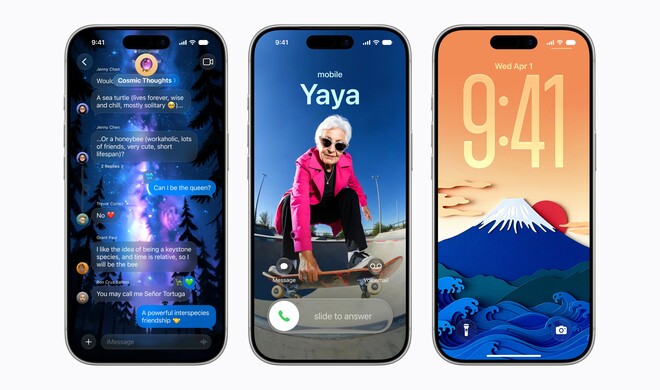
Eine der willkommensten Neuerungen in macOS Tahoe ist der enorme Grad an Personalisierung. Frühere Versionen boten nur begrenzte Möglichkeiten – ein paar Anpassungen bei Symbolgröße, Hintergrundbild oder Dock, mehr war kaum drin. Tahoe dagegen steckt voller Optionen, mit denen du das Erscheinungsbild deines Mac deutlich verändern kannst, ohne dass du dafür Zusatz-Apps brauchst.
Beide bieten 27 Zoll und 5K, zwischen ihnen liegen aber 700 Euro Preisunterschied. Was der BenQ besser kann, was er vermisst lässt und für wen er die richtige Wahl ist: unser ausführlicher Test.
Viele Funktionen kennst du eventuell bereits von iOS 26. Da ist zum Beispiel „Liquid Glass“, das sich bei Bedarf auch deaktivieren lässt, wenn dir der Look zu verspielt erscheint. Du kannst Transparenzeffekte auf Symbole und Desktop-Widgets anwenden oder – wenn du es einheitlicher magst – alle Icons in einer Farbe einfärben. Ordner lassen sich optisch anpassen, Finder-Fenster neu gestalten und sogar die Hintergründe deiner Chats in „Nachrichten“ verändern.
All das macht Tahoe zum bislang anpassbarsten macOS überhaupt – und das Beste: Die Umgestaltung gelingt schnell und unkompliziert. Ob du es lieber elegant und zurückhaltend magst oder auffällig und farbenfroh: Mit ein paar Klicks fühlt sich dein Mac wieder ein Stück mehr nach „deinem“ Mac an. Zeit für ein frisches Design.
Schritt 1

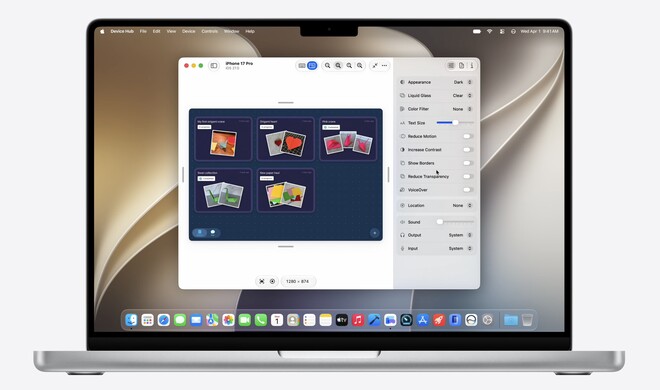
Liquid Glass gefällt nicht jedem. Wenn dir Tahoes neue Oberfläche nicht zusagt, öffne „Systemeinstellungen > Bedienungshilfen > Anzeige“ und aktiviere „Transparenz reduzieren“, um den Glas-Effekt zu entfernen.
Schritt 2

Klicke auf „Erscheinungsbild“, um zwischen Hell- und Dunkelmodus zu wählen, und lege die Größe der Seitenleistensymbole fest. Die Akzentfarbe wirkt sich auf Checkboxen, Tasten und andere Bedienelemente aus.
Schritt 3

Wenn du den Dunkelmodus aktivierst, ändert sich nicht nur die Oberfläche von hell zu dunkel. Nutzt du ein dynamisches Hintergrundbild – etwa das standardmäßige Tahoe-Motiv –, wechselt auch dieses zur dunklen Variante.
Schritt 4

Im Bereich „Symbol- & Widget-Stil“ kannst du zwischen Standard-Icons, dunklen Icons, transparenten Glas-Varianten und eingefärbten Symbolen wählen. Bei der Option „Eingefärbt“ legst du eine Farbe fest, in der anschließend alle deine Icons dargestellt werden.
Schritt 5

Unter „Menüleiste“ legst du fest, ob sich die Menüleiste automatisch ausblenden soll, wenn du sie nicht benötigst. Außerdem entscheidest du, ob ein Hintergrund angezeigt wird – so bleibt die Leiste klar sichtbar, statt mit dem Hintergrundbild zu verschmelzen.
Schritt 6

Auch das Kontrollzentrum passt du an dieser Stelle an: Klicke auf „Steuerelemente hinzufügen“, um zur nach Kategorien sortierten Übersicht zu gelangen. Ziehe die gewünschten Elemente rechts ins Kontrollzentrum oder klicke auf das Minus zum Entfernen.
Schritt 7

An den Dock-Einstellungen hat sich wenig geändert, aber im Bereich „Schreibtisch und Stage Manager“ findest du die praktische Option „Zum Anzeigen des Schreibtischs auf den Hintergrund klicken“. Willst du sie nutzen, wähle im Menü „Immer“.
Schritt 8

Die Hintergrundbild-Einstellungen funktionieren wie gewohnt, ergänzt um die neue Option „Erscheinungsbild der Uhr“, mit der du die Uhr auf dem Sperrbildschirm anpasst. Zudem gibt es 15 neue Luftaufnahmen sowie frische, farbige Tahoe- und Landschafts-Wallpaper.
Schritt 9

Auch Widgets auf dem Schreibtisch kannst du anpassen. Um sie transparent darzustellen, wähle bei „Widgets auf dem Schreibtisch abdunkeln“ die Option „Immer“. Mit „Automatisch“ werden sie farbig angezeigt, sobald du auf den Schreibtisch klickst.
Schritt 10

Einzelne Ordner lassen sich jetzt individuell gestalten. Klicke mit gedrückter [ctrl]-Taste auf einen Ordner und wähle „Ordner anpassen“. Anschließend kannst du die Farbe ändern und ein Emoji oder Symbol hinzufügen.
Schritt 11

Auch die Darstellung in der Symbolansicht kannst du anpassen. Klicke mit gedrückter [ctrl]-Taste und wähle „Darstellungsoptionen einblenden“. Unten im Menü legst du eine Hintergrundfarbe fest – oder nutzt sogar ein eigenes Foto.
Schritt 12

In der Nachrichten-App lassen sich Chats mit eigenen Hintergründen versehen. Klicke oben im Chat auf den Namen und wähle „Hintergründe“. Dort kannst du ein neues Motiv auswählen – einige bieten sogar mehrere Farbvarianten.

Wenn jemand bei der Mac Life Ordnung ins Chaos bringt, dann ist es Sven T. Möller – und das gleich in doppelter Hinsicht. Als Layouter gibt er jeder Ausgabe ihre unverwechselbare Gestalt, als Redakteur sorgt er dafür, dass Apple-Themen mit der nötigen Tiefe behandelt werden. Sven ist seit Mitte der 2000er Jahre an Bord und damit eines der echten Urgesteine des Teams. Smarthome beschäftigt ihn als Eigenheimbesitzer mit besonderer Ernsthaftigkeit – und gelegentlich auch Frustration. Außerdem ist er mit Leidenschaft Musikhörer, wobei „hören“ bei Sven gerne auch als „beschallen“ interpretiert werden darf: Tests etwa für Bluetooth-Lautsprecher verantwortet er, frei nach dem Motto „je größer und lauter, desto besser“. Sven ist Mitbegründer und Co-Host des Apple-Podcasts Schleifenquadrat.
→ Weitere Artikel von Sven T. Möller
→ Schleifenquadrat-Podcast